3CX PWA client of Windows softphone installeren (3CX V20 Desktop app end-of-life)
Deze handleiding beschrijft hoe je de 3CX PWA client of Window softphone zelf kan installeren. Hiervoor zijn de inloggegevens van jouw 3CX account (gebruikersnaam & wachtwoord) nodig. Als je deze niet weet, kunnen deze middels een wachtwoordreset opnieuw aangemaakt worden. Uiteraard staat ons supportteam klaar om je te helpen, mocht dit niet lukken.
Huidige 3CX applicatie.
3CX heeft meerdere varianten applicaties in gebruik, namelijk:
De PWA client
De Windows softphone
De Electron app (genaamd: 3CX Desktop app)
Er is alleen actie benodigd als de Electron app gebruikt wordt.
De Electron app ziet er als volgt uit:
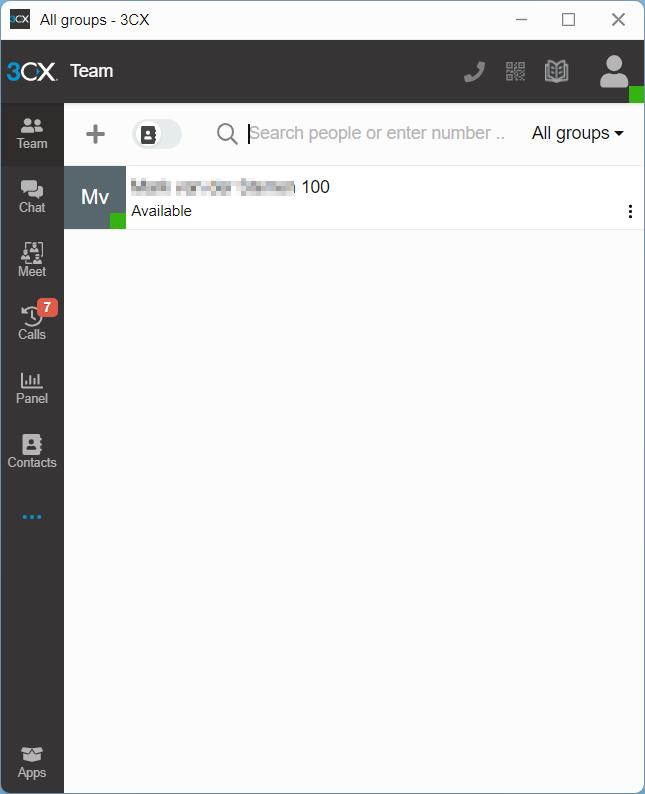
De Windows Softphone ziet er als volgt uit:
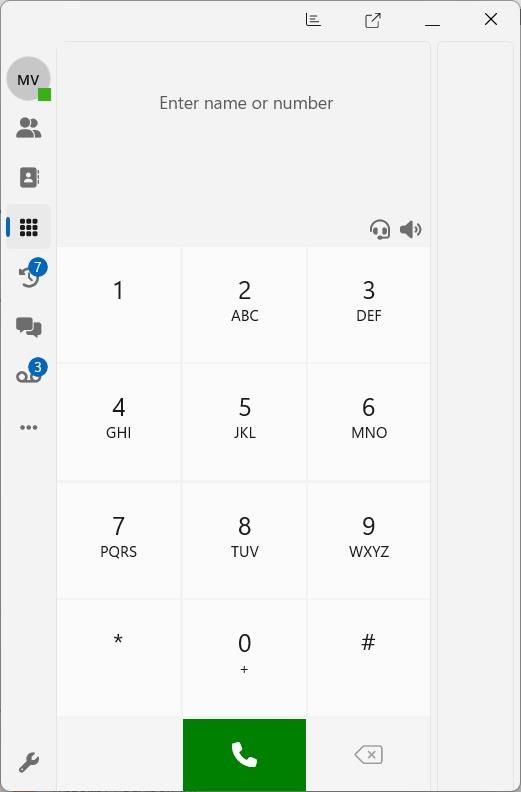
De PWA client ziet er als volgt uit:
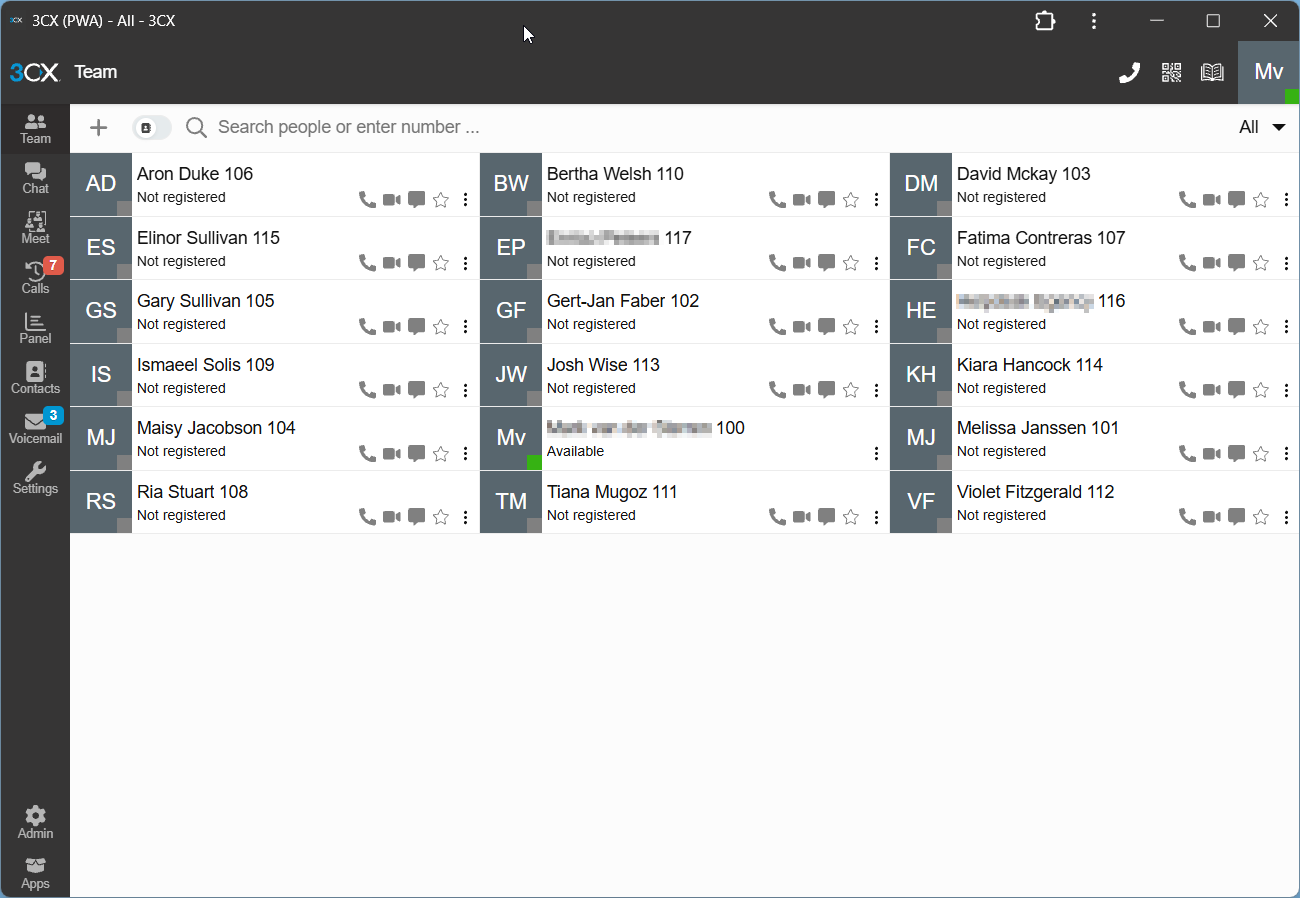
Gebruik je de Windows softphone of de PWA client, dan is er geen actie nodig.
PWA Client installeren
Om de PWA client te installeren, ga je naar de webpagina van de 3CX centrale. Gebruik hiervoor Google Chrome of Microsoft Edge.
Hier zul je een loginvenster te zien krijgen. Log in met jouw logingegevens.
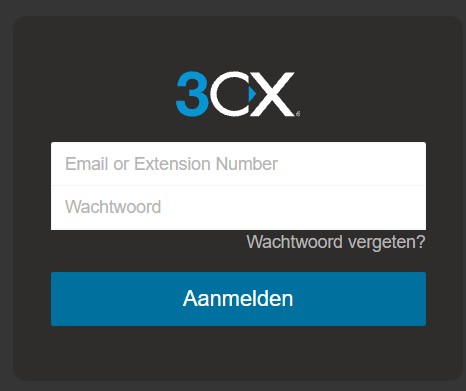
Indien deze niet bekend zijn kunnen deze middels de wachtwoord vergeten “Wachtwoord vergeten?“ optie worden reset. Vul hierbij je emailadres in om de gegevens te ontvangen.
LET OP: Indien de gebruiker ook gebruikmaakt van een ander gekoppeld apparaat, zoals een vast of draadloos toestel, dan zal deze de koppeling met de centrale verliezen en moet het toestel worden herstart of opnieuw worden gekoppeld.
Rechten toekennen
Wanneer je in de webclient bent ingelogd, zie je links bovenaan 2 blauwe icoontjes.
1 met een bel
1 met het logo van je browser
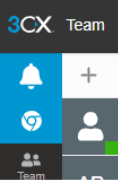
Klik op het icoon van de bel; dit is benodigd om meldingen toe te staan en oproepen te kunnen ontvangen.
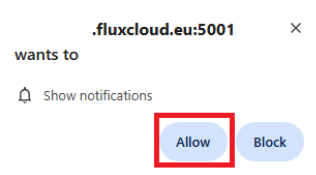
Je krijgt nu 2 vensters in het scherm te zien. De eerste linksboven met het verzoek om meldingen toe te staan voor deze website. Klik hier op toestaan (allow).
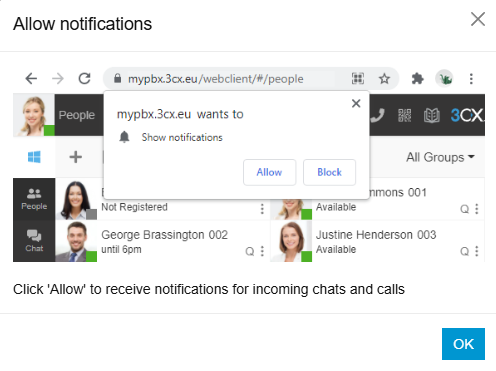
Het 2de venster in het midden, zoals onderstaand weergegeven, kun je nu wegklikken middels Ok of het kruisje.
Je zal nu ook zien dat het icoontje van de Bel in het linkse menu is verdwenen.
PWA installeren
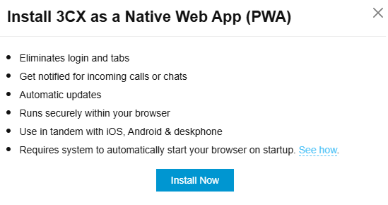
Vervolgens klik je op het blauwe icoontje met het browserlogo om de PWA te installeren. Je krijgt weer een venster te zien. Klik hierin op de blauwe knop (Install now) om de PWA te installeren.
Klik vervolgens in het nieuw geopende venster ook op Install.
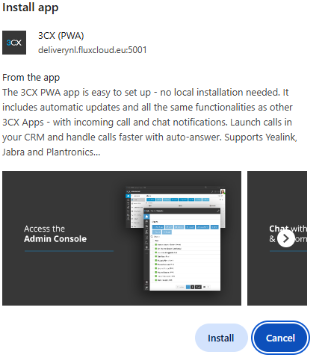
De PWA wordt nu geïnstalleerd en zal automatisch starten als deze is voltooid.
Je krijgt de optie om in te stellen dat de PWA automatisch start met Windows en om deze aan de taakbalk vast te maken. Stel dit naar voorkeur in.
Audioapparaat configureren
Als laatste stap moet het audioapparaat nog worden ingesteld, zodat je gesprekken kan voeren.
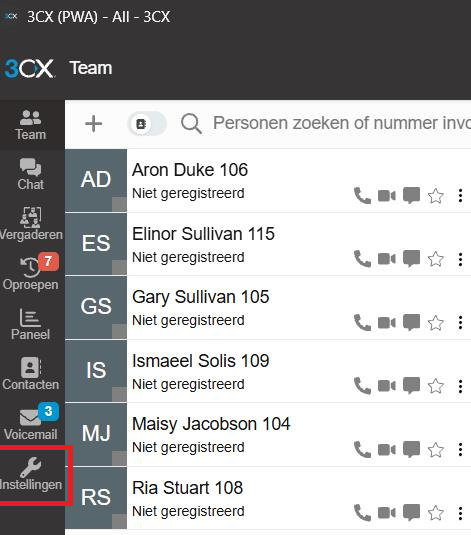
Ga hiervoor, in de PWA, links de Instellingen of Settings.
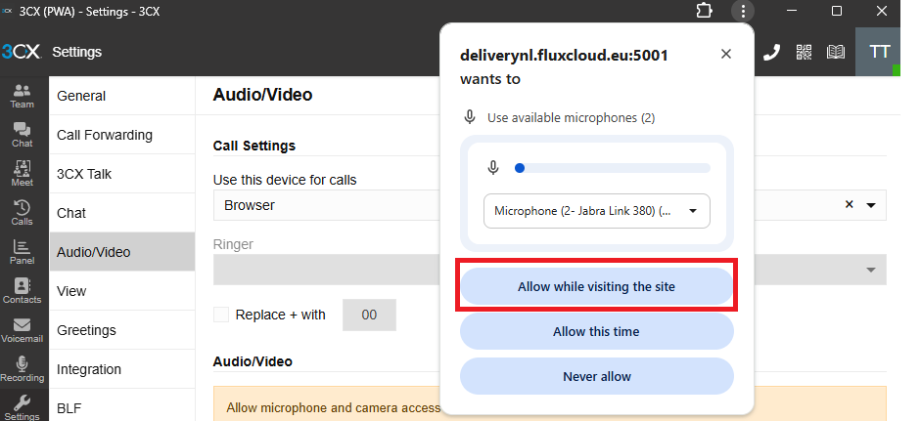
De eerste keer zul je een melding krijgen om toestemming te geven tot het gebruik van je microfoon. Sta deze toe wanneer je de website bezoekt (Allow while visiting the site).
Vervolgens stel je het juiste audioapparaat in bij de Bekltoon, luidspreker en microfoon.
Indien beschikbaar kun je ook nog de headsetintegratie inschakelen, zodat je de knoppen van de headset kan gebruiken.
Als voorbeeld onderstaand een afbeelding waarin een Yealink headset is ingesteld en gekoppeld:
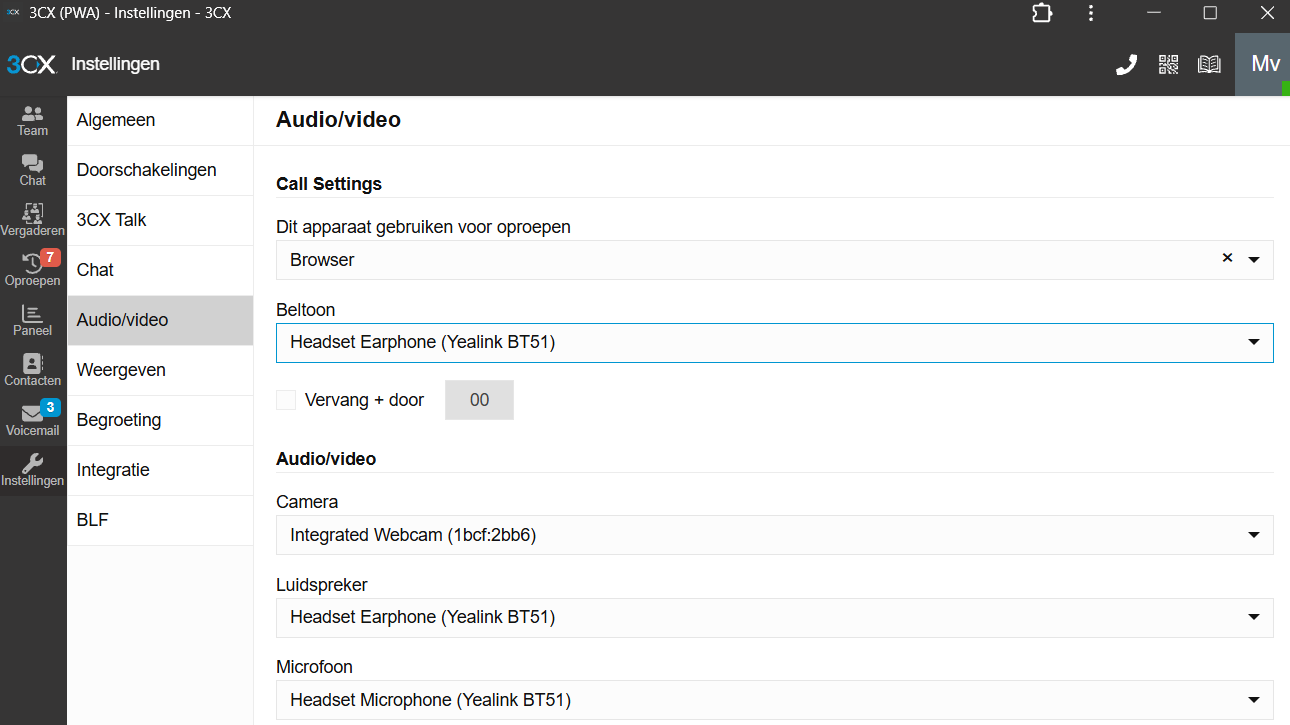
Het advies is om niet de optie met Default of Standaard te kiezen als audioapparaat. Dit betekent namelijk dat je het standaard audioapparaat van Windows gebruikt en sluit je een ander apparaat aan op je PC of laptop, dan kan deze wijzigen zonder dat je het in de gaten hebt.
(optioneel) Gebruik vast toestel
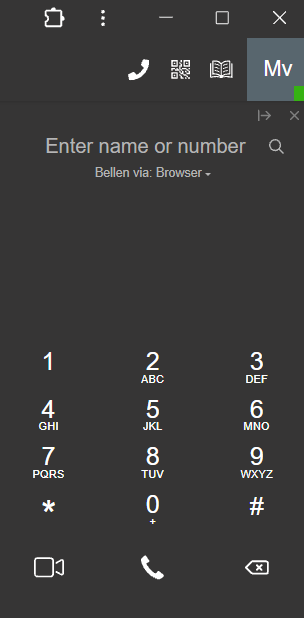
Gebruik je een vast toestel? Dan kan je deze koppelen aan de PWA client. Om dit te doen, klik je in de PWA rechtsbovenin op de telefoonhoorn om het belvenster te openen.
Hier zie je onder het veld waar je een telefoonnummer invoert de optie “Bellen via:”.
Wanneer je een actief vast toestel hebt, kun je dit toestel via het dropdownmenu selecteren. Bel je via de client zelf middels een headset, dan kan deze op Browser blijven staan.
De client is nu klaar voor gebruik.
Windows softphone installeren
Je kan de 3CX Softphone eenvoudig via de browser installeren. Hiervoor ga je naar de webpagina van de 3CX centrale. Indien benodigd kan deze bij ons worden opgevraagd.
Hier zul je een loginvenster te zien krijgen en kun je inloggen met de bij de gebruiker bekende logingegevens.
Indien deze niet bekend zijn, kunnen deze middels de wachtwoord vergeten toets worden gereset door het invullen van je mail adres.
LET OP: Indien de gebruiker ook gebruikmaakt van een ander gekoppeld apparaat, zoals een vast of draadloos toestel, dan zal deze de koppeling met de centrale verliezen en moet het toestel worden herstart of opnieuw worden gekoppeld.
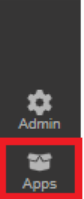
Wanneer je bent ingelogd in de webclient, kun je links onderaan in het menu naar Apps gaan.
Hier kies je vervolgens voor de Windows App
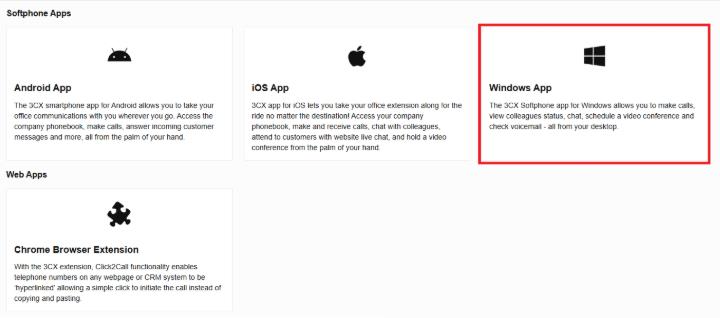
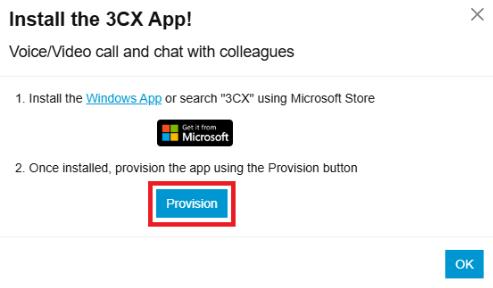
Er opent nu een nieuw venster om de Softphone te installeren en te configureren.
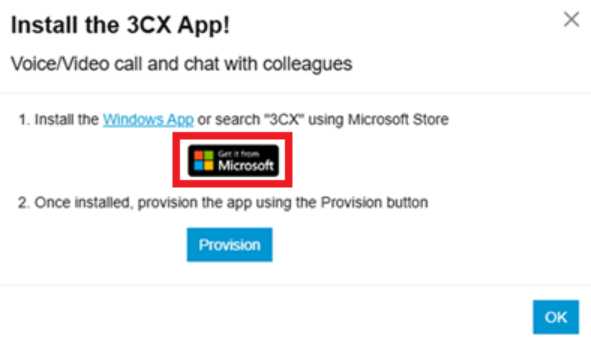
Klik op de knop ‘Get it from Microsoft’. Er opent nu een nieuw venster met de Microsoft Store. Indien niet standaard toegestaan, kan het zijn dat je eerst nog de vraag krijgt om de link te openen via de Microsoft Store, welke je mag toestaan.
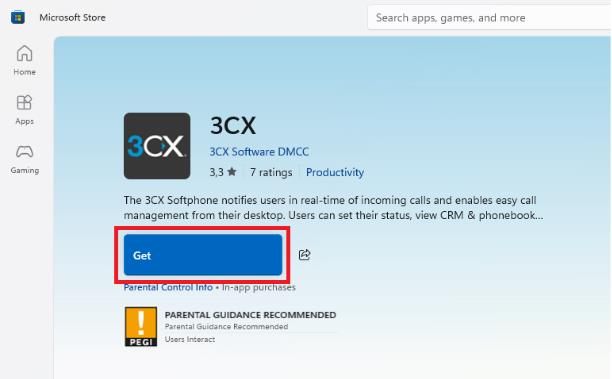
In de Microsoft Store krijg je direct de pagina naar de 3CX Softphone te zien en middels de blauwe knop kun je deze installeren.
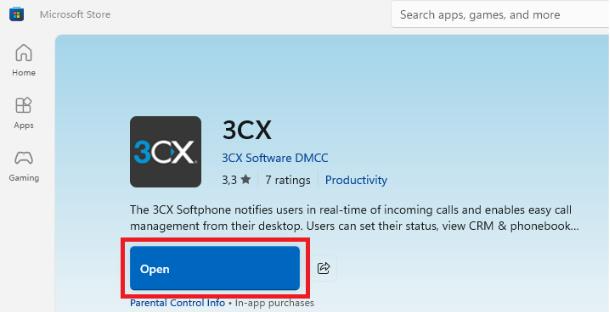
Wanneer de installatie is voltooid, kun je de Softphone openen middels de blauwe knop, welke nu is veranderd naar Open
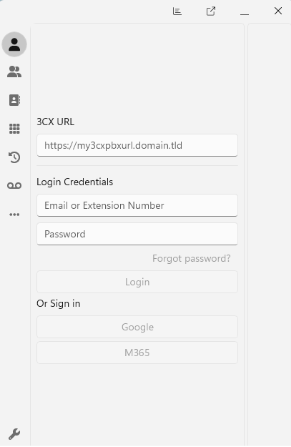
Je ziet dan een lege client die nog moet worden ingelogd.
Het inloggen doen we via de Webclient, ga hiervoor terug naar de browser en in het openstaande venster om de Softphone te installeren klik je nu op de blauwe knop Provision.
Je krijgt de vraag om deze met een applicatie te openen. Kies hiervoor de applicatie 3CX in de lijst.
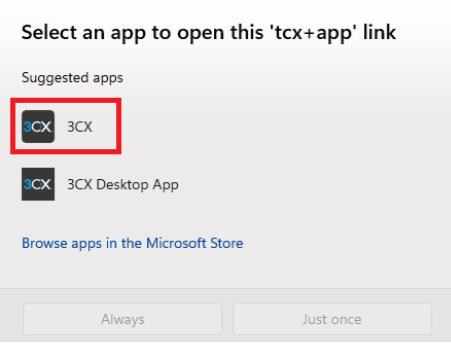
LET OP: indien de Desktop app nog geïnstalleerd is, kun je deze hier ook selecteren, doe dit niet, anders moet de handeling opnieuw uitvoeren.
De client is nu gekoppeld aan je account, maar de audio moet nog worden ingesteld.
Audioapparaat instellen
Klik in de softphone links onderaan op de moersleutel om naar de instellingen te gaan en kies hier voor Audio options.
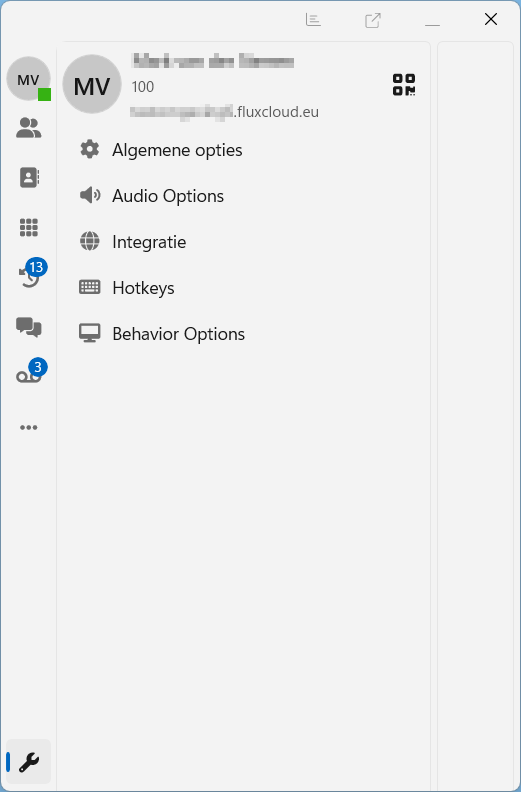
Vervolgens stel je het juiste audioapparaat in bij de Ringer, Speaker en Microfoon. Indien beschikbaar kun je ook nog de headset integratie inschakelen zodat je de knoppen van de headset kan gebruiken.
Als voorbeeld onderstaand een afbeelding waarin een Yealink headset is ingesteld en gekoppeld:
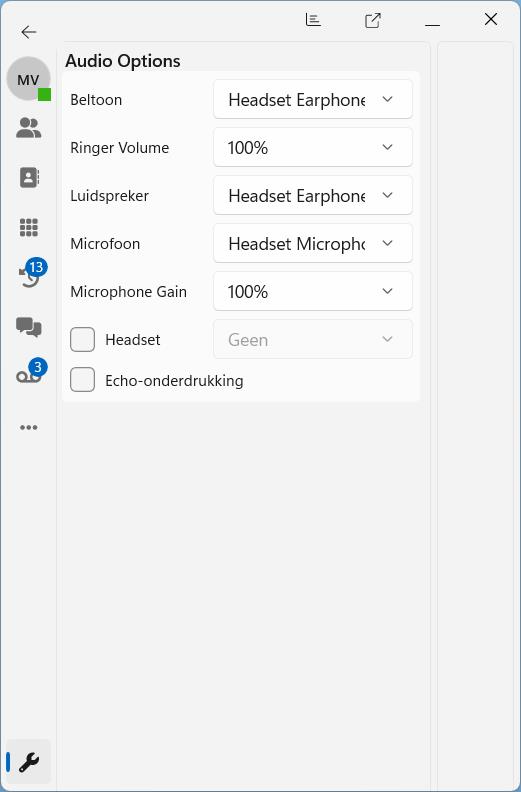
Het advies is om niet de optie met Default of Standaard te kiezen als audioapparaat. Dit betekent namelijk dat je het standaard audioapparaat van Windows gebruikt en sluit je een ander apparaat aan op je PC of laptop dan kan deze wijzigen zonder dat je het in de gaten hebt.
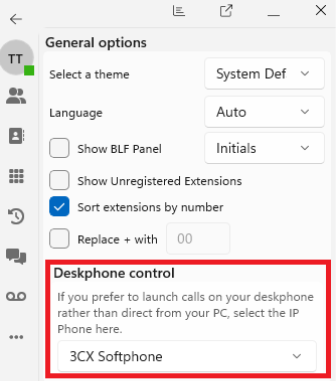
Indien je gebruikmaakt van een vast toestel, kun je nog instellen om via de client je vaste toestel aan te sturen. Om dit te doen, klik je opnieuw op de moersleutel om naar de instellingen te gaan en kies je voor General Options. Hier zie je onderaan het veld Deskphone Control. Wanneer je een actief vast toestel hebt, kun je deze hier via het dropdownmenu selecteren. Bel je via de client zelf middels een headset dan kan deze op 3CX Softphone blijven staan.
De client is nu klaar voor gebruik.